

Outlook(classic) POPメールアカウントの設定
設定の前に、「e-style」メール登録証をご用意ください。
新規登録の方、既にOutlookに他のアカウントを登録している方で登録方法が異なります。
既に他のアカウントを登録している方はこちらから:Outlook設定方法(詳細)
STEP1/6 Outlookを開く
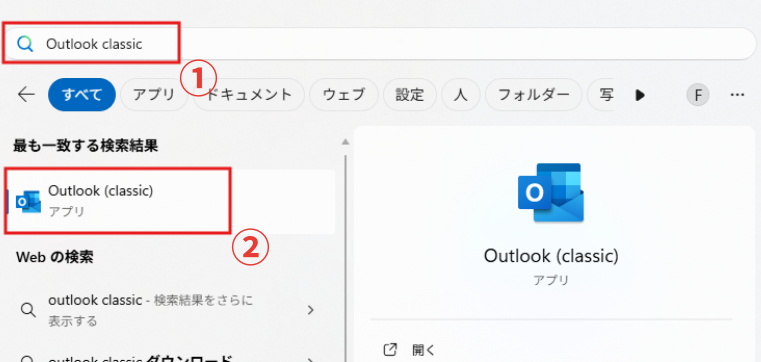
- Windowsのスタートをクリック

- 検索欄に「Outlook classic」と入力し、Outlook(classic)を起動します。
※Outlook(new)では上手く動作しないので、ご注意ください
STEP2/6 プロファイル名の入力
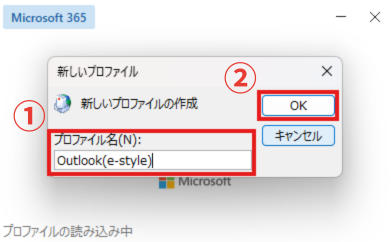
- プロファイル名: に「Outlook(e-style)」と入力後、「OK」をクリック。
※入力する文字は任意です。Outlookで利用することを明記することをお勧めいたします
STEP3/6 アカウントの新規登録
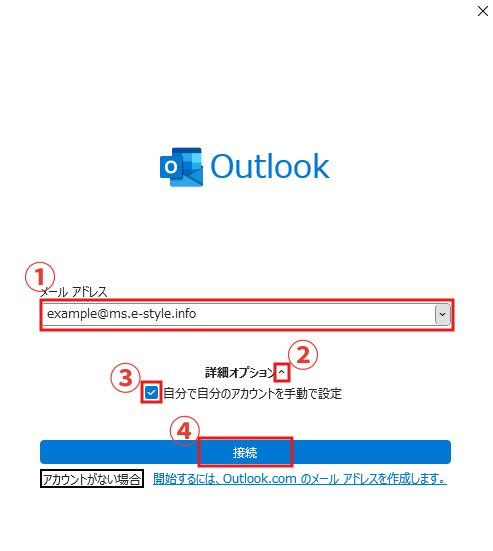
- ①「e-style」メール登録証に届いたメールを入力、②詳細オプションを開き、③「自分で自分のアカウントを手動で設定」をONにします。その後、④接続をクリックします。
※接続までに少し時間がかかります。
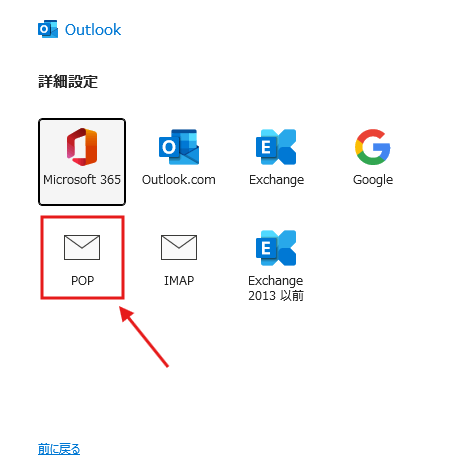
- その後、POPを選択。
STEP4/6 POPアカウントの設定
- 入力欄を以下の表の通りに変更後、「次へ」をクリックします。
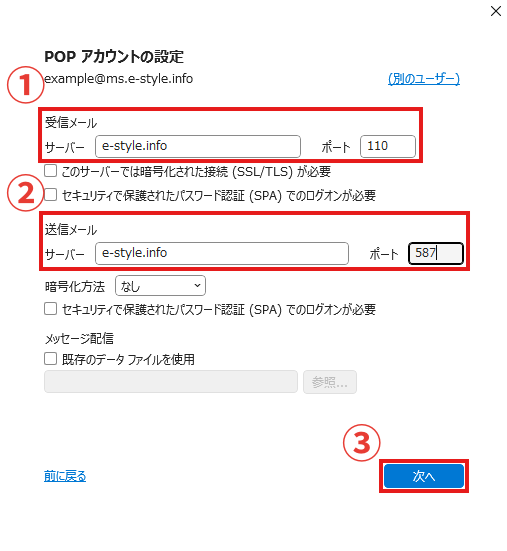
| 設定項目 | 入力内容 | |
|---|---|---|
| 受信メール | サーバー | e-style.info |
| ポート | 110 | |
| 送信メール | サーバー | e-style.info |
| ポート | 587 | |
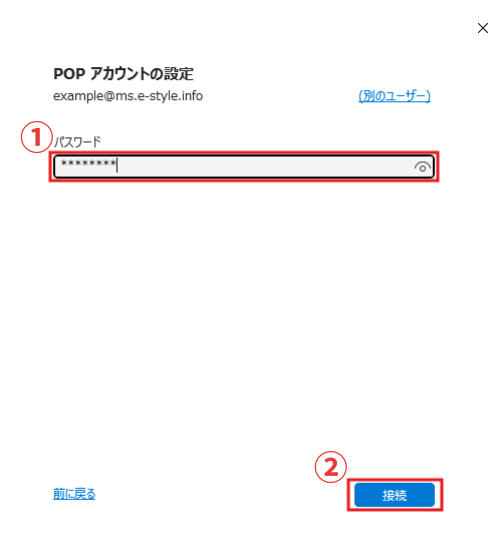
STEP5/6 パスワードの入力
- 「e-style」メール登録証に届いたパスワードを入力し、接続をクリック。
STEP6/6 セキュリティ警告承認
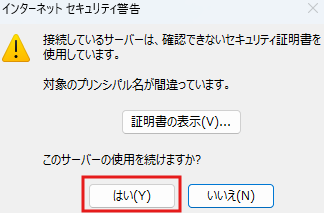
- セキュリティ警告が出るので「はい」を選択。
※同じ警告が2回出る場合があるので、どちらも「はい」を選択してください
- 「完了」をクリック。
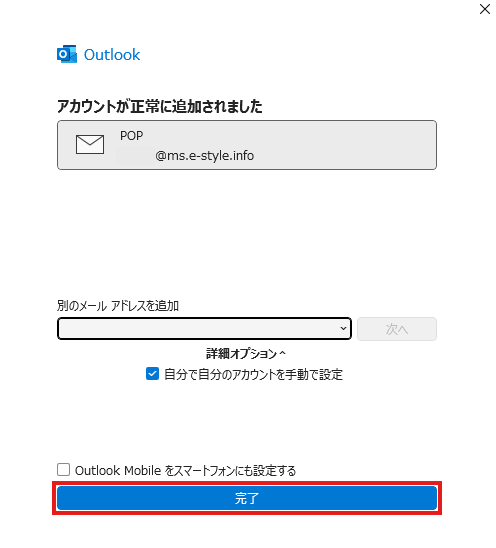
設定完了です。
既にOutlookに他のアカウントを登録している方、上記で設定できない方は以下のページから設定を行ってください。
▸Outlook設定方法(詳細)