

Outlook(classic) POPメールアカウントの設定
設定の前に、「e-style」メール登録証をご用意ください。
こちらは既に他のアカウントを登録している方、前記手順で設定ができなかった方専用のページになります。
新規登録の方はこちらのページから:Outlook設定方法(新規)
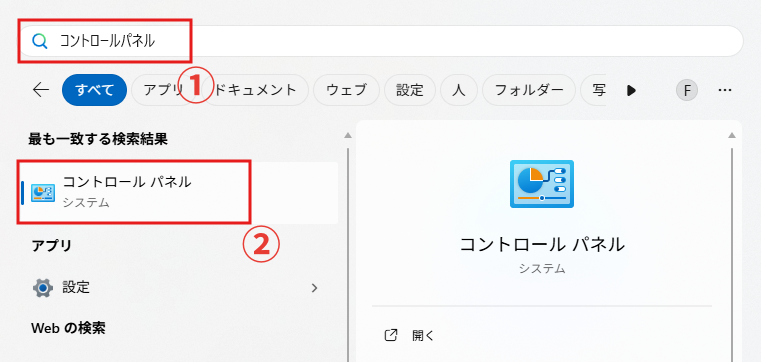
STEP1/13 「コントロールパネル」を開く
- Windowsのスタートをクリック。

- 検索欄に「コントロールパネル」と入力し、コントロールパネルを起動。
STEP2/13 プロファイルを追加する
- Mail(Microsoft Outlook)(32ビット)をクリック。
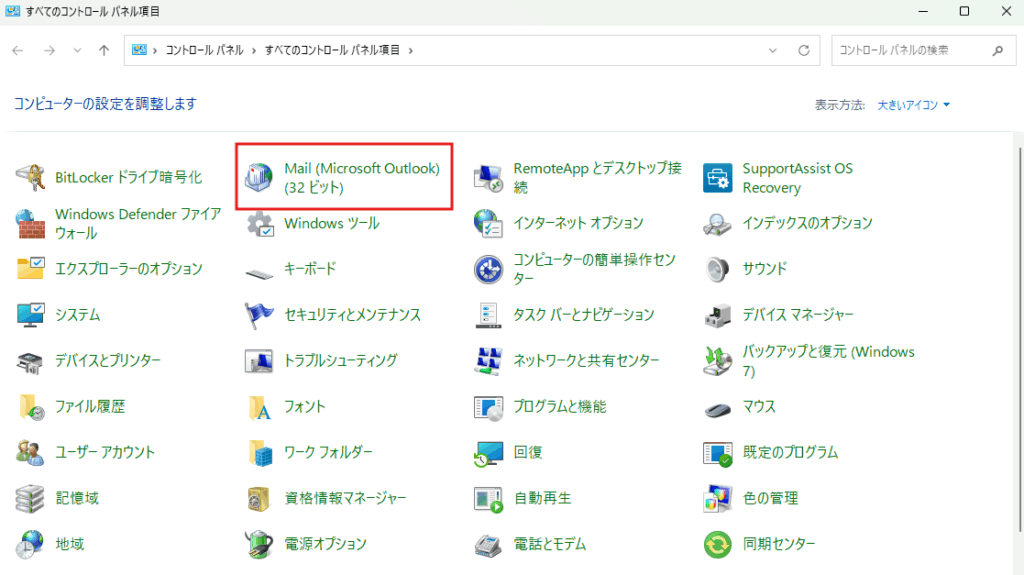
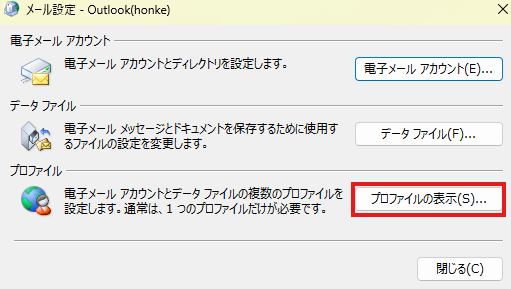
- 「プロファイルの表示」をクリック。
- 「追加」をクリック。
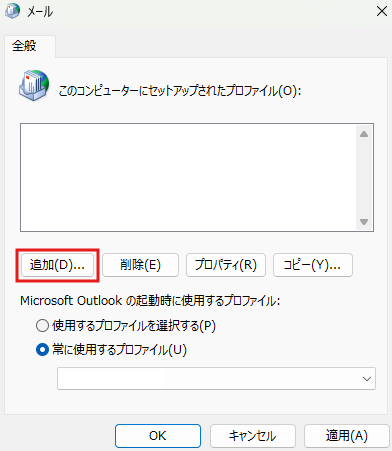
- プロファイル名: に「Outlook(e-style)」と入力。
※入力する文字は任意です。Outlookで利用する旨を明記することをお勧めいたします。
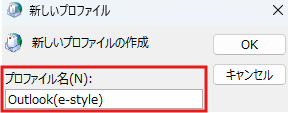
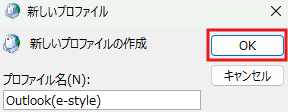
- 入力後、「OK」をクリック。
STEP3/13 自動アカウントセットアップ設定
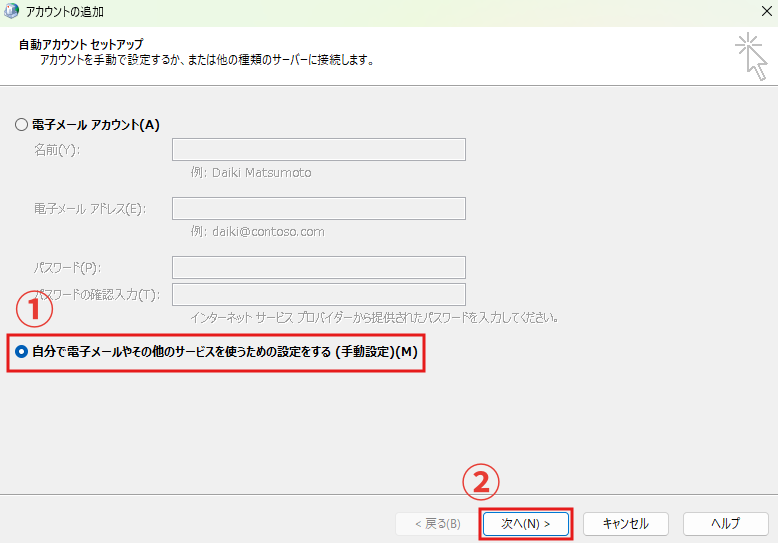
- 「自分で電子メールやその他のサービスを使うための設定をする(手動設定)」を選択し、「次へ」をクリック。
STEP4/13 アカウントタイプの選択
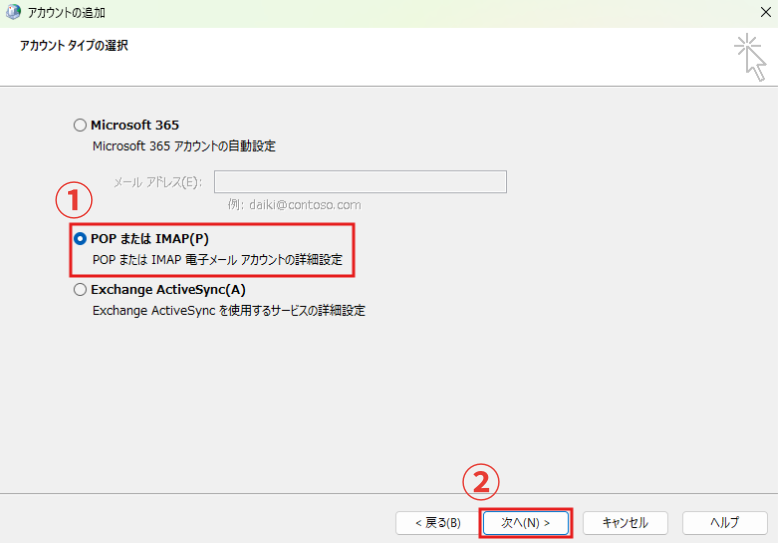
- 「POP または IMAP(P)」を選択し、「次へ」をクリック。
STEP5/13 POPとIMAPのアカウント設定
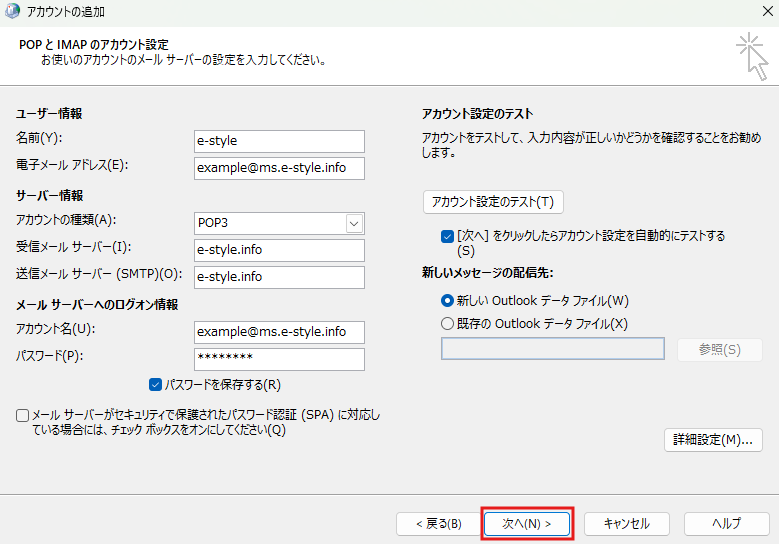
ここでは「e-style」メール登録証を基に設定を行います。
- 赤枠は全ユーザー様が同じ設定、青枠はユーザー様ごとに異なる情報が入ります。
※「次へ」はまだ押さないでください。
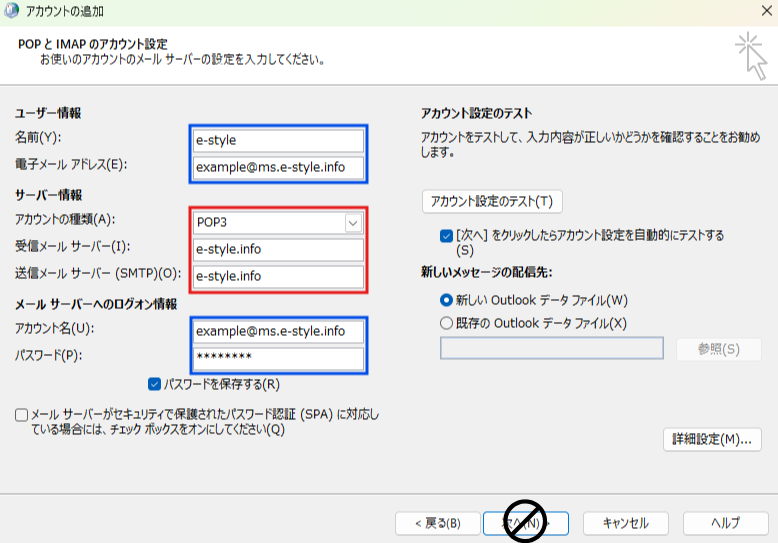
| 設定項目 | 入力内容 | |
|---|---|---|
| ユーザー情報 | 名前(Y) | 送受信時に利用する名前です。 ※任意の名前で構いません。 |
| 電子メールアドレス | 「e-style」メール登録証に記載のメールアドレスを入力します。 | |
| サーバー情報 | アカウントの種類 | POP3 |
| 受信メールサーバー | e-style.info | |
| 送信メールサーバー | e-style.info | |
| メールサーバーへのログオン情報 | アカウント名 | 「e-style」メール登録証に記載のメールアドレスを入力します。 |
| パスワード | 「e-style」メール登録証に記載のパスワードを入力します。 | |
- 記入欄の入力が終わりましたら、「詳細設定」をクリック。
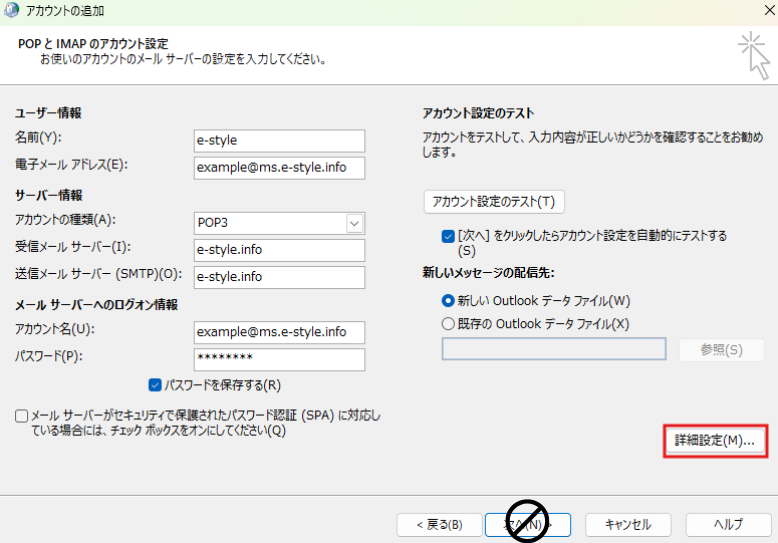
STEP6/13 送信サーバーの設定
詳細設定を開くとインターネット電子メール設定タブが表示されます。
- 送信サーバータブの「送信サーバー(SMTP)は認証が必要」をONにします。
- 「受信メールサーバーと同じ設定を使用する」がONであるか確認します。
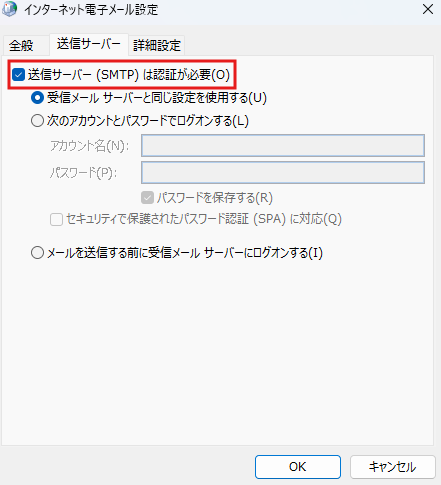
STEP7/13 サーバー詳細設定
次に詳細設定タブを開きます。
- 入力欄を以下の表の通りに変更後、「OK」をクリックします。
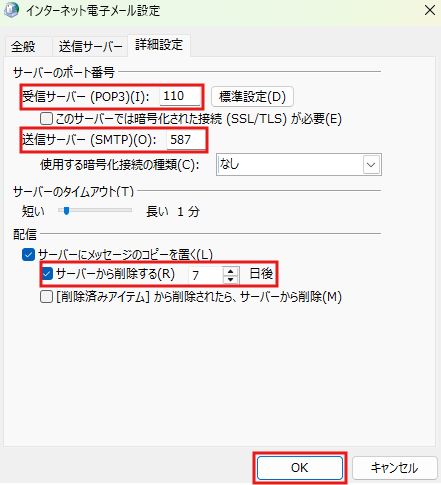
| 設定項目 | 入力内容 | |
|---|---|---|
| サーバーのポート情報 | 受信サーバー(POP3) | 110 |
| 送信サーバー(SMTP) | 587 | |
| 配信 | サーバーから削除する | 7日後 |
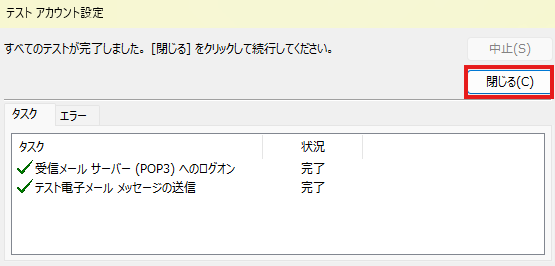
- テスト完了後「閉じる」をクリック。
- 元の画面に戻るので「次へ」をクリック。
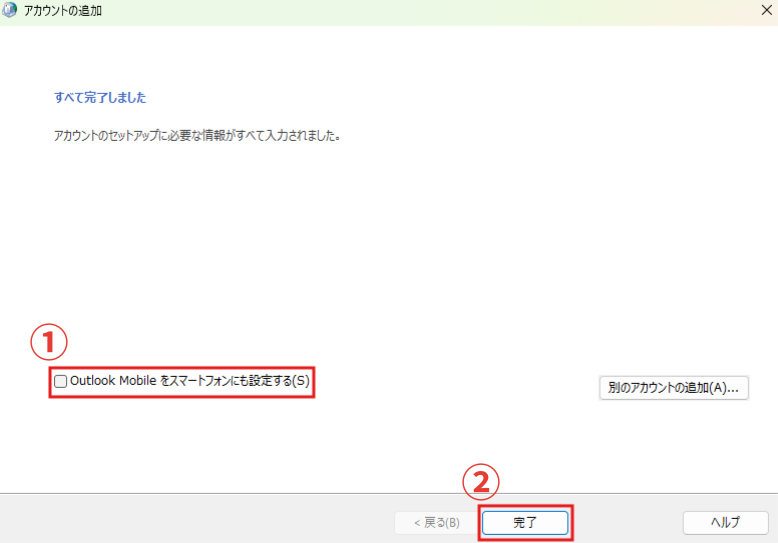
- 「Outlook Mobileをスマートフォンにも設定する」をオフにし、完了をクリック。
STEP8/13 使用プロファイルの設定
- 最初のタブに戻るので「使用するプロファイルを選択する」を選択し、「OK」をクリック。
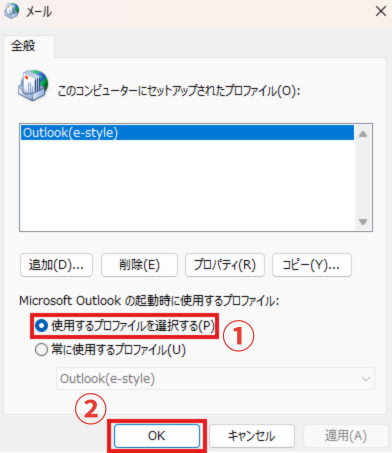
プロファイルの設定は以上で完了です。
STEP9/13 Outlookを開く
ここからはOutlookで利用できるように設定します。
- Windowsのスタートをクリック。
- 検索欄に「Outlook classic」と入力し、Outlook(classic)を起動。
※Outlook(new)では上手く動作しないので、ご注意ください。
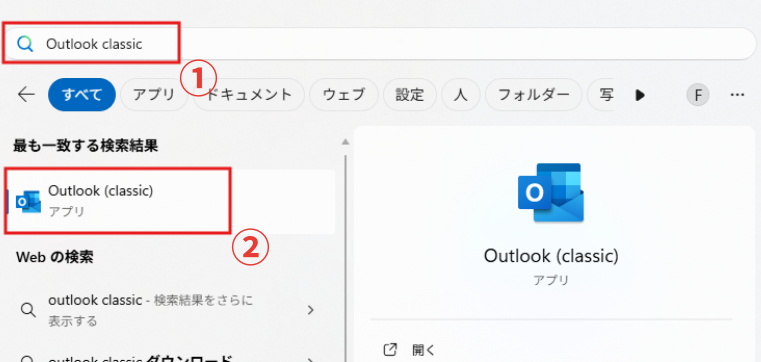
新規登録の方、既に他のアカウントを持っている方で登録画面に移行する方法が異なります。
新規登録の方はSTEP9までスキップしてください。
STEP10/13 アカウントの追加
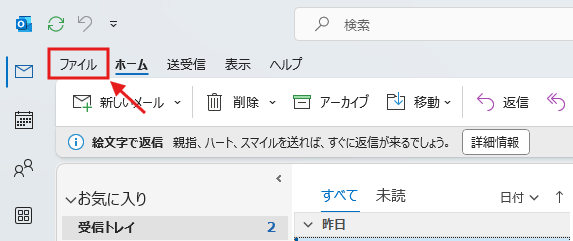
- 画面左上の「ファイル」を開きます。
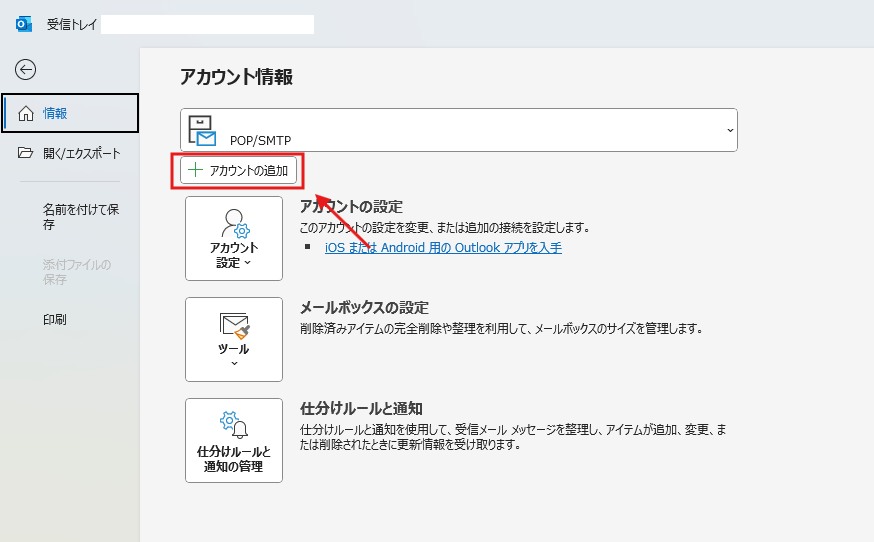
- 「+アカウントを追加」をクリックします。
STEP11/13 アカウントの新規登録
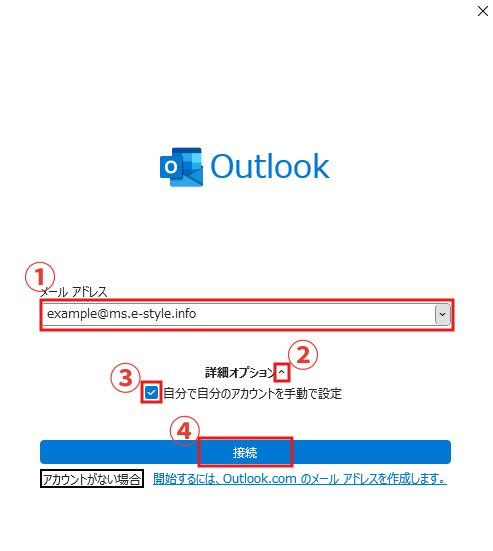
- ①「e-style」メール登録証に届いたメールを入力、②詳細オプションを開き、③「自分で自分のアカウントを手動で設定」をONにします。その後、④接続をクリックします。
※接続までに少し時間がかかります。
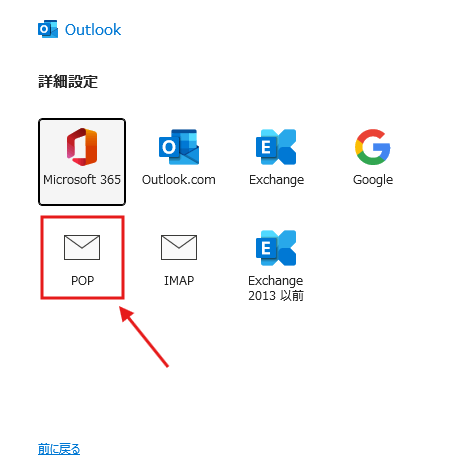
- その後、POPを選択。
STEP12/13 パスワードの入力
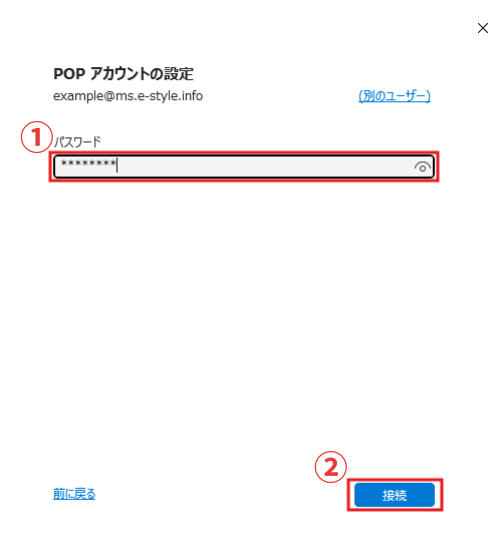
- 「e-style」メール登録証に届いたパスワードを入力し、接続をクリック。
STEP13/13 セキュリティ警告承認
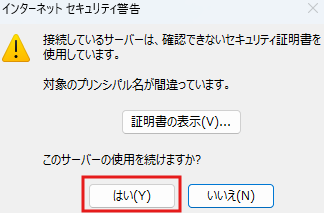
- セキュリティ警告が出るので「はい」を選択。
※同じ警告が2回出る場合があるので、どちらも「はい」を選択してください。
設定完了です。